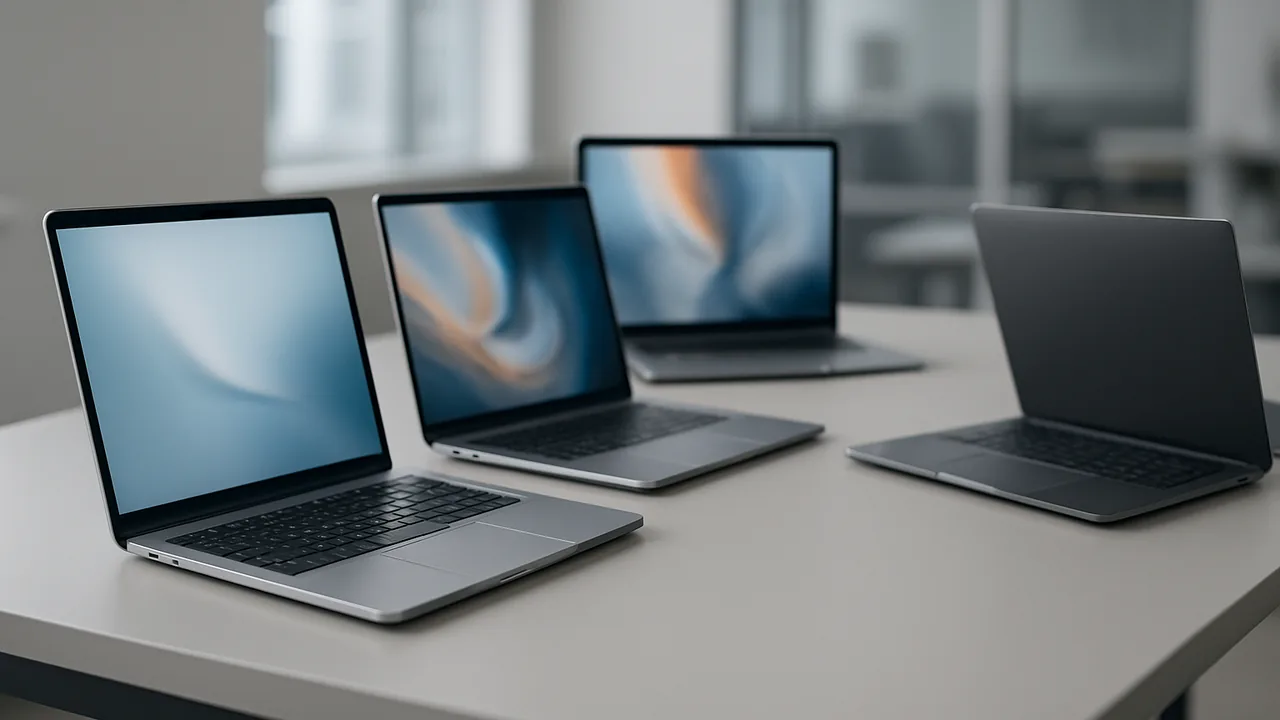
Ноутбук для учёбы в 2026 году: обзор класса и разбор характеристик
 Елена Ковалёва · Обновлено 19 августа 2026 · 14 мин
Разбираемся, как устроен класс учебных ноутбуков и чем он отличается от соседних сегментов — бюджетного офисника и игрового.
Что такое ноутбук для учёбы и кому он нужен
Ноутбук для учёбы — это не ценовой класс и не конкретный форм-фактор, а сценарный сегмент: устройство, оптимизированное под задачи студента и школьника. В отличие от бюджетного офисника, акцент здесь не только на цене, но и на портативности, автономности и соответствии реальным нагрузкам — лекции, пары, библиотека, общежитие. В отличие от ультрабука-премиум, цена остаётся в разумных пределах: переплачивать за сверхтонкий титановый корпус студенту незачем.
Три типовых покупателя задают разные приоритеты внутри класса.
- Школьник 8–11 класса. Главное — надёжность и достаточная скорость для дистанционных уроков, презентаций и работы с документами. Вес и яркость экрана важнее, чем производительность.
- Студент-гуманитарий (право, экономика, журналистика, педагогика). Долгая работа с текстами, Zoom, браузер с несколькими десятками вкладок, иногда Adobe Acrobat или Photoshop для нетяжёлых правок. Нужны: хорошая клавиатура, IPS-экран и батарея на полный учебный день.
- Студент-технарь или начинающий дизайнер (IT, инженерия, графика). Здесь уже важны 16 ГБ ОЗУ, быстрый NVMe SSD для сборки проектов и — на уровне дизайна — цветопередача экрана. Дискретная графика полезна, но не обязательна, если вы пишете код, а не рендерите 3D-сцены.
Если задачи укладываются в браузер, офис и видеозвонки — этот класс точно ваш. Если уже сейчас понимаете, что нужна мощная рабочая станция или игровой ноутбук — честнее смотреть на рейтинг игровых ноутбуков или обзор ультрабука.
Ключевые характеристики: на что смотреть в 2026
Начинка учебного ноутбука определяет, насколько комфортно он будет работать через год и через три. Смотреть нужно не на самую громкую цифру в описании, а на баланс пяти параметров.
| Компонент | Разумный ориентир 2026 | Пояснение |
|---|---|---|
| Процессор | Intel Core i5 12-го поколения и новее / AMD Ryzen 5 7000-й серии и новее | Справляются с многозадачностью без перегрева; Apple M-серия — сильная альтернатива, но иная экосистема |
| Оперативная память | 16 ГБ DDR5/LPDDR5 | 8 ГБ упирается в потолок уже при двух-трёх рабочих приложениях |
| Накопитель | SSD NVMe 512 ГБ | 256 ГБ быстро заканчиваются; HDD в роли системного диска неприемлем |
| Экран | 14–15,6″ IPS/IPS-уровень, Full HD или выше | Матовое покрытие важно при работе у окна; Full HD — минимум для комфортного текста |
| Автономность | 8–10 часов смешанной работы | Позволяет пережить учебный день без розетки |
Процессор. Intel Core i3/i5 и AMD Ryzen 3/5 в 2026 году — это достаточные платформы для учёбы. Линейка Intel Core актуальна для студентов, которым важна экосистема Windows с максимальной совместимостью ПО. Процессоры AMD Ryzen в ряде моделей дают ощутимый прирост автономности при сопоставимой скорости. Apple M-серия (M3, M4) — лучшая автономность на рынке, но macOS накладывает ограничения на специализированный вузовский и корпоративный софт: уточните, что использует ваш факультет, прежде чем переходить.
Оперативная память. 16 ГБ — это нижняя граница комфорта в 2026 году, а не «запас на вырост». Браузер с тридцатью вкладками, два мессенджера, Word и фоновая синхронизация облака суммарно потребляют 10–12 ГБ. При 8 ГБ система начинает активно использовать файл подкачки — ноутбук подтормаживает. Ищите модели, где память в слоте SO-DIMM, а не распаяна: при необходимости расширить её будет дешевле, чем покупать новый аппарат.
Накопитель. SSD NVMe — это разница не только в скорости открытия файлов, но и в общей отзывчивости системы. 512 ГБ при типичном студенческом потреблении хватает на 2–3 года без чистки: операционная система занимает около 50–60 ГБ, остальное — конспекты, курсовые, учебники и рабочий инструментарий. Подробно разницу между SSD и жёстким диском мы разбирали в сравнении SSD и HDD для ноутбука.
Дискретная графика. Для большинства учебных задач встроенная графика процессора достаточна — Intel Iris Xe и AMD Radeon на базе Ryzen 5 уверенно тянут видеозвонки, редактирование фото, лёгкий монтаж в 1080p и несложные игры. Дискретная карта оправдана, если вы учитесь по специальности, связанной с 3D-графикой, рендерингом или архитектурным проектированием. В остальных случаях карта добавляет цену и снижает автономность.
Экран, вес и автономность — что важно именно для учёбы
Три параметра, которые влияют на повседневный комфорт гораздо больше, чем гигагерцы процессора, — это экран, масса корпуса и время работы от батареи.
Экран. Для учёбы важнее всего матрица IPS с матовым покрытием — она не бликует у окна и не утомляет глаза за несколько часов работы с текстом. Диагональ 14 дюймов оптимальна по соотношению размера и веса; 15,6 дюймов удобны на столе, но добавляют 200–400 г и увеличивают габарит сумки. Разрешение — минимум Full HD (1920×1080): при более низком шрифты выглядят размыто, что критично при долгой работе. Экраны с разрешением выше Full HD (2K, 2,8K) заметно улучшают картинку, но расходуют больше заряда — взвешивайте приоритет.
Вес. Учебный ноутбук, который носят в рюкзаке каждый день, не должен весить больше 1,6–1,8 кг с блоком питания. Некоторые 15-дюймовые модели дотягиваются до 2,2 кг — это уже ощутимо за целый день.
Автономность. Ориентир для полноценной учёбы без розетки — 8 часов при реальной смешанной нагрузке (браузер, офис, периодические видеозвонки). Заявленная производителем цифра нередко на 20–30% оптимистичнее реальных показателей; ищите независимые тесты в обзорах.
Дополнительные мелочи, которые часто упускают
Подсветка клавиатуры — в бюджетных учебных ноутбуках её нередко нет, хотя при работе вечером в аудитории или общежитии она очень ценна. Сетевой адаптер Wi-Fi 5 ГГц или Wi-Fi 6 (802.11ax) заметно улучшает скорость и стабильность в кампусных сетях с высокой нагрузкой — у части бюджетных моделей встречается только 2,4 ГГц-чип. Набор портов: USB-C с поддержкой зарядки и видеовыхода, USB-A (для флешек) и полноразмерный HDMI избавят от обязательного переходника при подключении к проектору.
Как выбрать ноутбук для учёбы под свою специальность
Разные направления обучения предъявляют разные требования к железу. Понимание этой разницы позволяет не переплачивать там, где не нужно, и не экономить там, где экономия выйдет боком.
| Специальность / сценарий | Что важно | Что можно упустить |
|---|---|---|
| Гуманитарные науки, право, экономика | Хорошая клавиатура, IPS-экран, батарея ≥8 ч, 16 ГБ ОЗУ | Дискретная графика, высокая частота обновления |
| IT и программирование | 16 ГБ ОЗУ (лучше 32 ГБ при работе с виртуалками), быстрый NVMe SSD, CPU Ryzen 5/Core i5 и выше | Игровая графика, сенсорный экран |
| Дизайн и медиа | Цветопередача экрана (sRGB ≥90%), дискретная RTX/RX, 16–32 ГБ ОЗУ, SSD ≥1 ТБ | Сверхлёгкий корпус (кабель питания рядом) |
| Архитектура и инженерные CAD | Дискретная карта (NVIDIA RTX), 32 ГБ ОЗУ, большой экран 15,6–16″ | Тонкий корпус, весовые рекорды |
Студентам IT-специальностей часто достаточно базового учебного ноутбука — но важно убедиться, что в нём можно расширить ОЗУ до 32 ГБ: при работе с Docker-контейнерами или несколькими виртуальными машинами 16 ГБ заполняются быстро. Общий алгоритм выбора под любую специальность — в нашем руководстве, как выбрать ноутбук в 2026 году.
Дизайнерам и студентам, работающим с видео, советуем честно оценить объём нагрузки: если речь идёт о финальном рендере HD-ролика раз в неделю, лёгкий учебный ноутбук справится — он просто сделает это медленнее. Если работа в тяжёлых пакетах ведётся ежедневно, переход в класс мобильных рабочих станций оправдан.
Типичные сценарии использования учебного ноутбука
Реальный учебный день студента складывается из нескольких повторяющихся сценариев — и именно под них стоит «примерять» любой выбор.
Лекции и конспектирование. Ноутбук открыт на паре, идёт набор текста в Notion, Google Docs или Word. Нагрузка на процессор минимальная — важнее тихая работа кулера, хорошая клавиатура и достаточно яркий экран, чтобы видеть слайды на проекторе и экран одновременно.
Zoom и дистанционные занятия. Видеоконференция с несколькими участниками нагружает CPU умеренно, но потребляет 2–3 ГБ ОЗУ только под клиент. При открытом браузере с дополнительными вкладками в фоне 8-гигабайтный ноутбук ощутимо тормозит. Wi-Fi 5 ГГц или Wi-Fi 6 снижает задержки в кампусных сетях.
Документы, таблицы, презентации. Типовая офисная нагрузка: Microsoft 365 или LibreOffice, PDF-ридер, браузер с первоисточниками. Core i3 или Ryzen 3 с 16 ГБ ОЗУ справляется без труда. Узкое место здесь — качество Wi-Fi и скорость синхронизации с облаком, а не мощь процессора.
Лёгкий код и веб-разработка. VS Code, браузер с DevTools и несколько вкладок документации требуют от 8 до 12 ГБ ОЗУ в реальной работе. Core i5 / Ryzen 5 — здесь уже базовый комфортный уровень, не минимум. Быстрый SSD ощутимо сокращает время запуска редактора и индексации проектов.
Работа вне розетки. Библиотека, кафе, транспорт — именно здесь вес и автономность перестают быть абстрактными характеристиками. Ноутбук с честными 8+ часами работы и весом до 1,6 кг воспринимается как часть рюкзака; 2-килограммовый аппарат с 4 часами автономности — как обуза.
Цена и доступность в РФ в 2026 году
Рынок ноутбуков в России в 2026 году разнороден: наряду с привычными Lenovo, ASUS, Acer и HP присутствуют переименованные модели глобальных брендов, российские линейки и ввезённая параллельным импортом техника. Цены подвижны, поэтому ориентируйтесь на диапазоны.
| Бюджет | Что реально получить |
|---|---|
| до 35 000 ₽ | Начальный класс: Core i3 / Ryzen 3, 8 ГБ (нередко без расширения), SSD 256–512 ГБ, экран FullHD IPS. Годится под простые задачи, но через 2 года потребует апгрейда или замены |
| 35 000–55 000 ₽ | Оптимальный учебный диапазон: Core i5 / Ryzen 5, 16 ГБ, NVMe SSD 512 ГБ, IPS FullHD, 8–10 ч автономности — именно здесь сосредоточено большинство правильных выборов |
| 55 000–75 000 ₽ | Верхняя граница разумного: более яркий или QHD-экран, лучшее охлаждение, металлический корпус, иногда 32 ГБ ОЗУ. Оправдано для технарей и начинающих дизайнеров |
На что не переплачивать: игровые чипсеты, дискретные GPU для не-игровых задач, 4K-экраны на 15" (батарея тает быстрее, а разница на таком размере почти незаметна), гравировка и необычные цвета корпуса. Сэкономленные деньги разумнее вложить в качественный внешний SSD или хорошую мышь, которая спасёт от болей в запястье за долгой работой.
Плюсы и минусы
| Плюсы | Минусы |
|---|---|
| Сбалансированный вес (1,3–1,7 кг) — удобен в рюкзаке ежедневно | Слабая графика — современные 3D-игры и тяжёлый рендер недоступны |
| Автономность 8–10 ч — пережить учебный день без розетки | Охлаждение в тонких корпусах ограничивает длительную пиковую нагрузку |
| Оптимальная цена для задач студента (35–55 тыс. ₽) | Часть моделей не имеет подсветки клавиатуры и Wi-Fi 5 ГГц |
| В части моделей апгрейд памяти и SSD возможен самостоятельно | Ультратонкие корпуса — как правило, нераспаянная память без слотов |
| Достаточная производительность для учёбы на 3–4 года вперёд | Экран попроще, чем у ультрабуков-премиум (яркость, цветопередача) |
Кому подойдёт, а кому нет
Стоит брать, если вы:
- Студент или школьник, которому нужен надёжный инструмент для документов, браузера, Zoom и лёгкого кода на 3–4 года.
- Хотите носить ноутбук каждый день и ценить лёгкость и автономность выше максимальной мощи.
- Гуманитарий или начинающий технарь — задачи укладываются в офис, браузер, Python или веб-разработку.
- Бюджет 35 000–55 000 ₽ и хочется получить максимум в этих рамках.
Не стоит брать, если вы:
- Планируете играть в современные AAA-игры — смотрите рейтинг игровых ноутбуков 2026.
- Работаете в тяжёлом 3D, рендеринге или видеомонтаже в 4K ежедневно — здесь нужна мобильная рабочая станция.
- Хотите максимально тонкий и лёгкий корпус с рекордной автономностью и готовы за это заплатить — тогда ваш выбор ближе к ультрабуку.
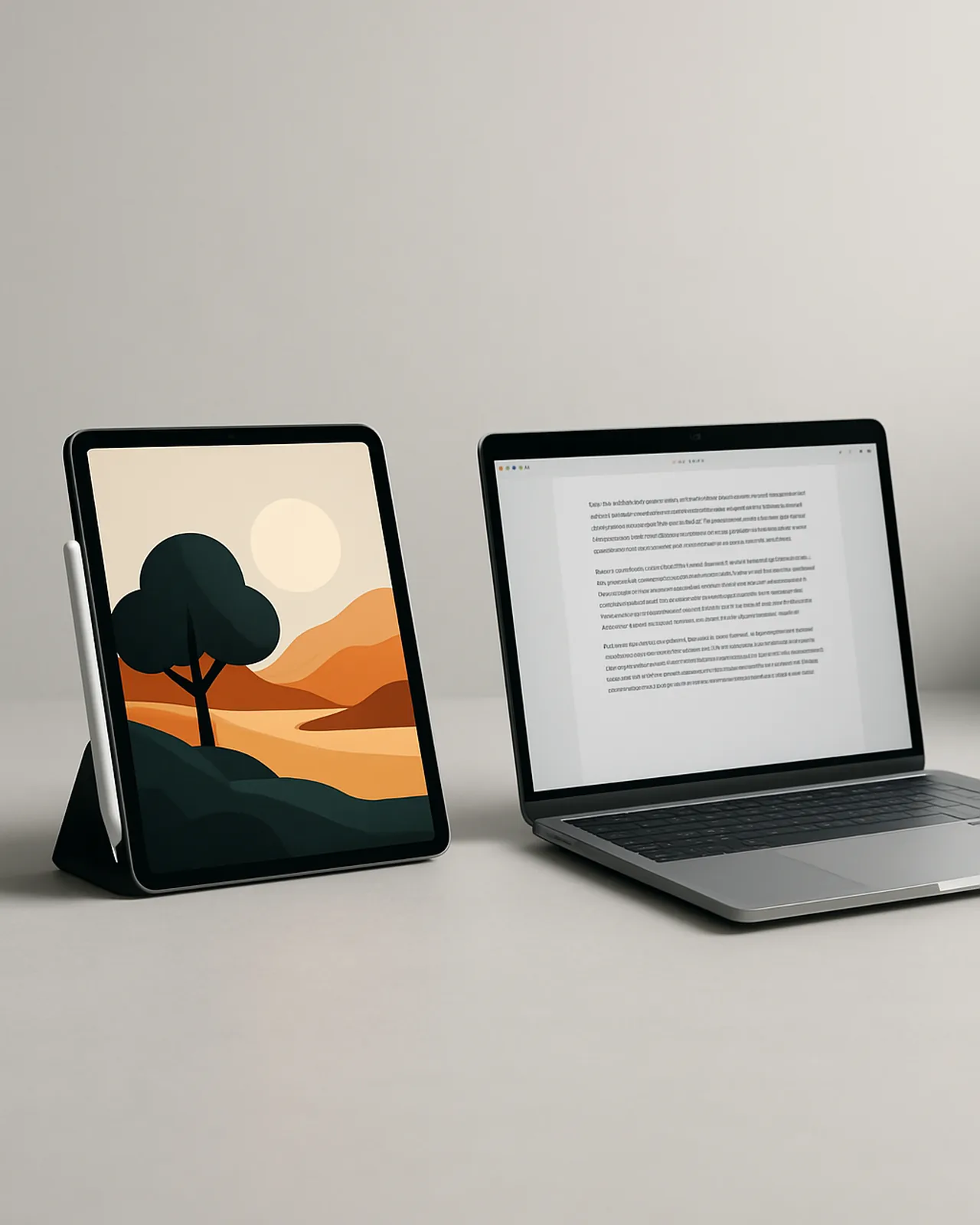
- Нужен только для чтения и конспектирования стилусом — возможно, планшет закроет задачи дешевле.