Как выбрать SSD в 2026 году: NVMe, SATA, TLC и TBW
 Дмитрий Орлов · 23 июля 2026 · 12 мин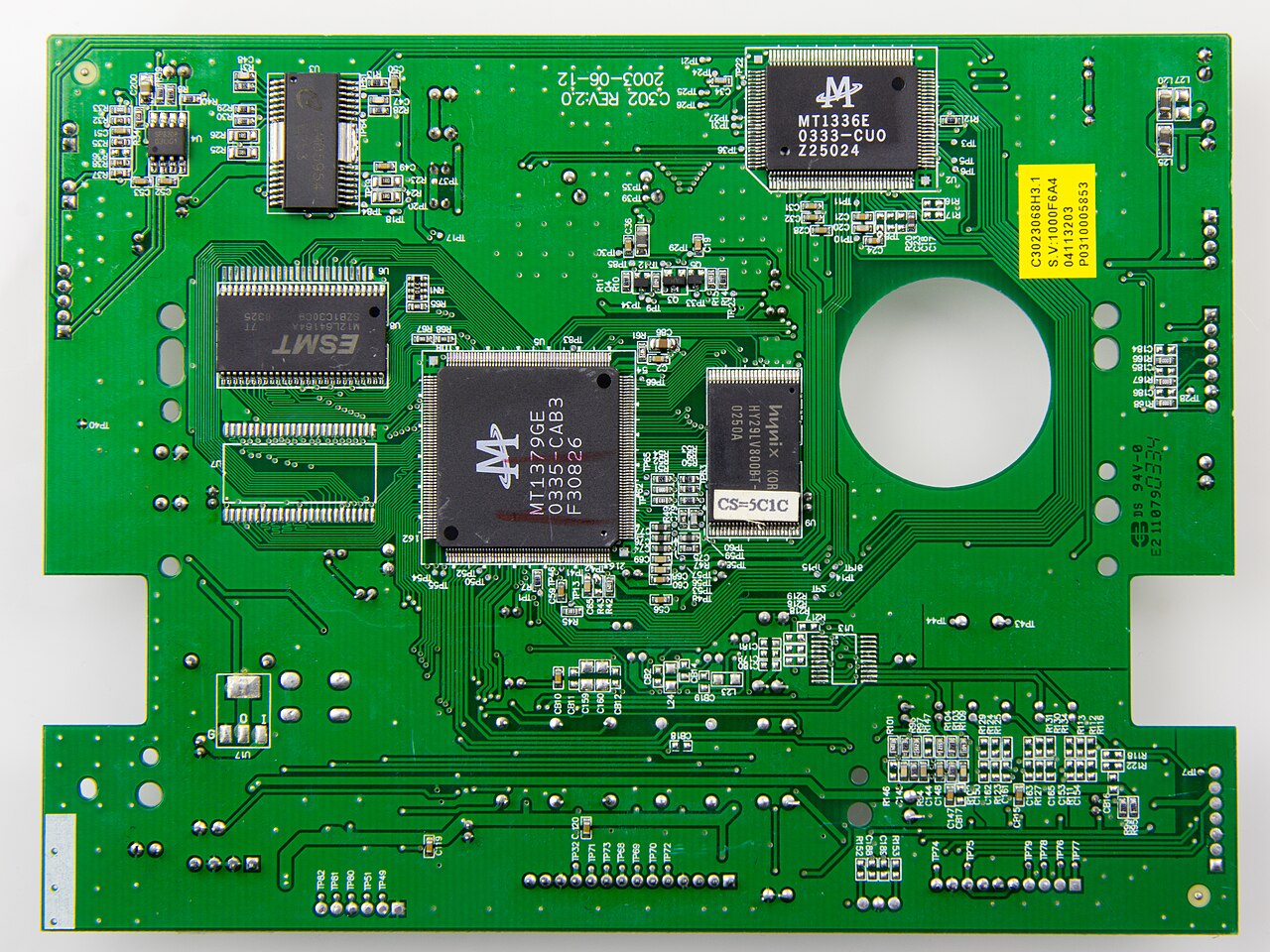
Замена жёсткого диска на SSD — самый заметный апгрейд, который можно сделать компьютеру или ноутбуку: система грузится за секунды, программы открываются мгновенно, а ноутбук перестаёт «задумываться». Но ассортимент запутанный: SATA и NVMe, M.2 и 2,5 дюйма, TLC против QLC, DRAM, TBW, поколения PCIe. Легко переплатить за скорость, которую вы не заметите, или наоборот — купить диск, который не заведётся в вашем слоте. Разберём по порядку, на что реально смотреть в 2026 году.
Что такое SSD и почему он ускоряет компьютер
SSD (Solid State Drive) — твердотельный накопитель, который хранит данные в микросхемах флеш-памяти, а не на вращающихся магнитных пластинах, как жёсткий диск (HDD). Внутри нет движущихся частей: скорость упирается не в механику, а в электронику. Отсюда главные плюсы — мгновенный доступ к данным, тихая работа, устойчивость к тряске и низкое энергопотребление.
Именно поэтому переход с HDD на любой SSD ощущается сильнее любого другого апгрейда. Жёсткий диск тратит время на подвод головки к нужному сектору — это миллисекунды на каждую операцию, и они складываются в те самые «зависания» при запуске Windows и программ. SSD отдаёт данные без задержки, поэтому система и приложения откликаются мгновенно. Если вы ещё выбираете между технологиями, у нас есть отдельный разбор, что лучше — SSD или HDD для ноутбука.
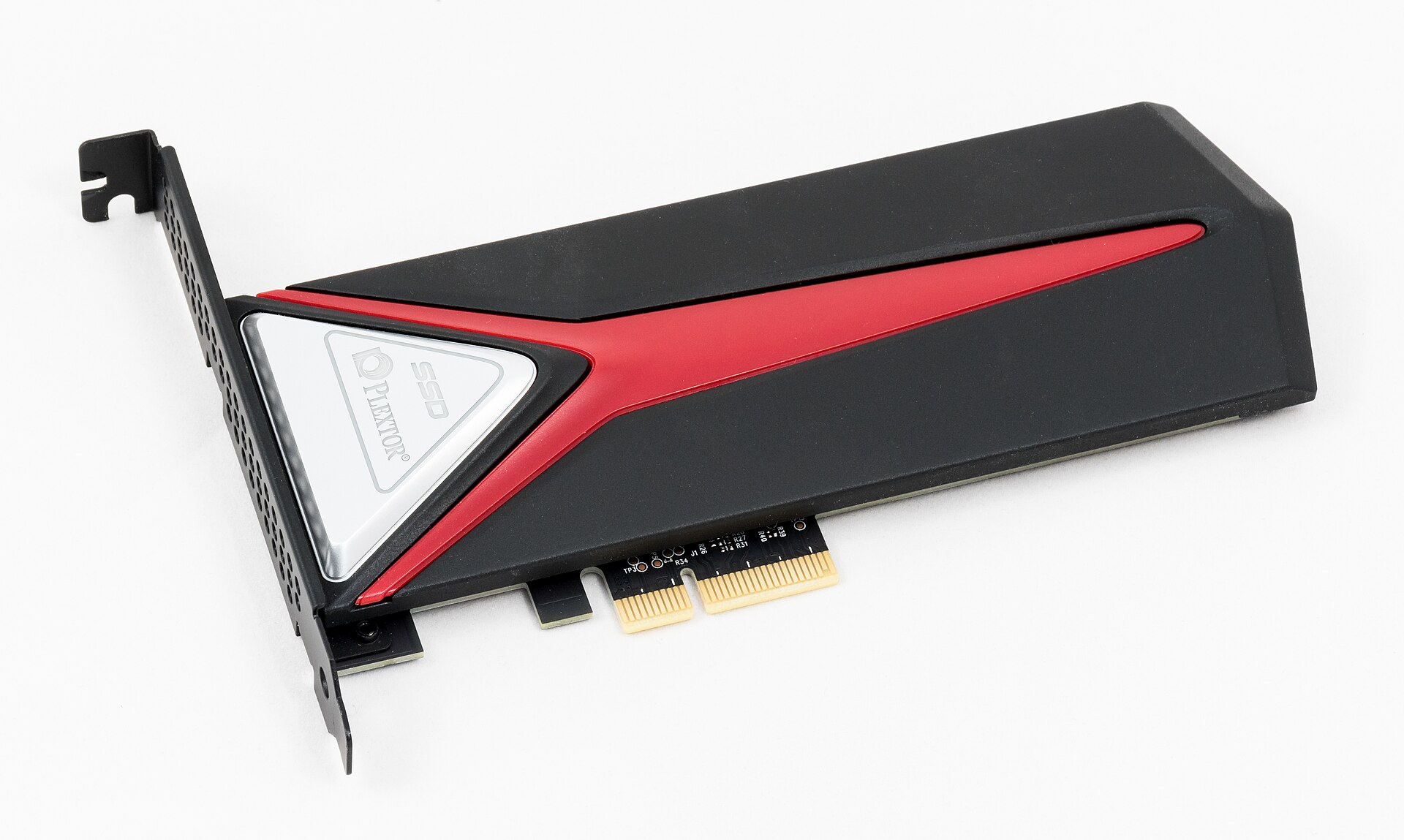
Внутри у любого SSD три ключевых элемента: чипы флеш-памяти NAND (где лежат данные), контроллер (процессор диска, который управляет записью и чтением) и часто — буфер DRAM. Качество и сочетание этих компонентов и определяют, быстрый диск или «просто SSD».
Интерфейс и форм-фактор: SATA, M.2 SATA и M.2 NVMe
Это первое и самое важное решение, потому что от него зависит и скорость, и совместимость. Не запутайтесь: форм-фактор (как диск выглядит и куда вставляется) и интерфейс (по какому протоколу он общается с компьютером) — разные вещи.
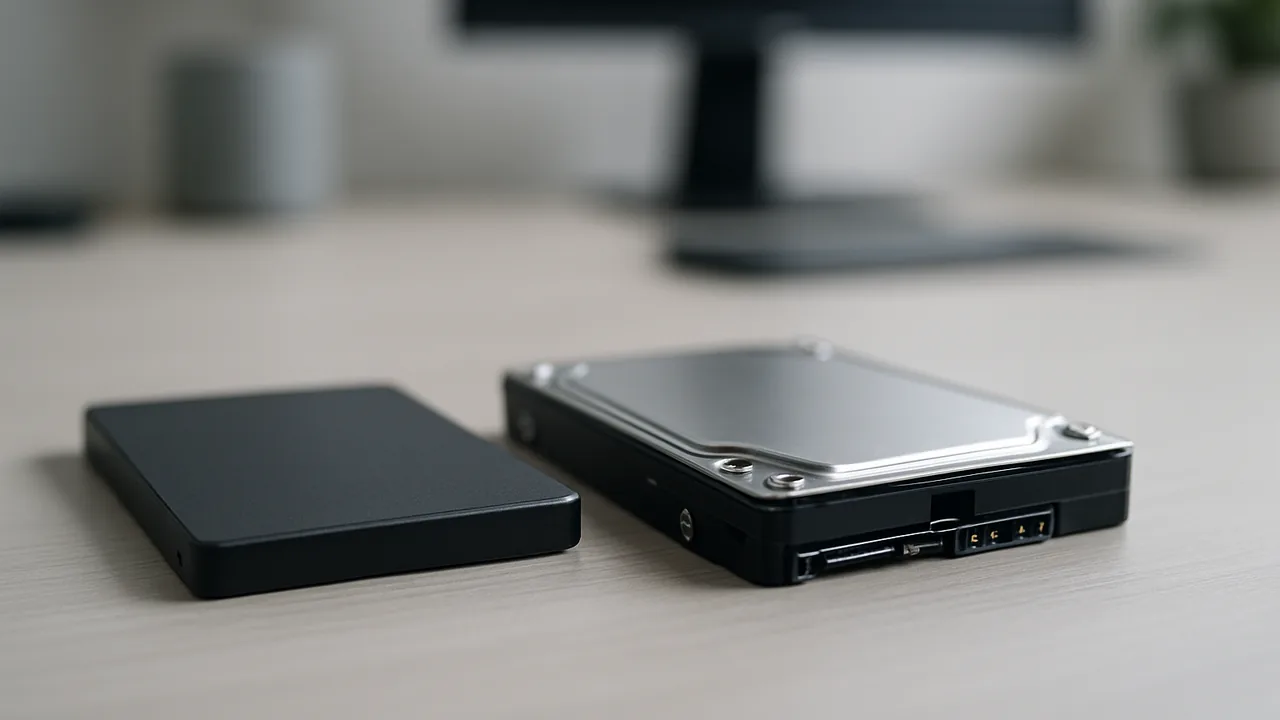
- 2,5 дюйма, SATA. Классический плоский накопитель размером с маленький блокнот, подключается кабелем SATA. Скорость ограничена интерфейсом — около 550 МБ/с. Это потолок, но даже он в разы быстрее HDD. Идеальный вариант для старых ПК и ноутбуков без разъёма M.2.
- M.2 SATA. Компактная планка, которая вставляется прямо в материнскую плату, но «под капотом» работает по тому же протоколу SATA. Скорость такая же, как у 2,5-дюймового, — до 550 МБ/с. Просто занимает меньше места.
- M.2 NVMe. Внешне похож на M.2 SATA, но работает по протоколу NVMe через линии PCI Express. Именно это даёт кратный прирост: от 3500 МБ/с на PCIe 3.0 до 14 000 МБ/с на PCIe 5.0. Стандарт для современных компьютеров.
Важная ловушка: планки M.2 SATA и M.2 NVMe выглядят почти одинаково, но это не взаимозаменяемые вещи. Слот на плате может поддерживать только SATA, только NVMe или оба режима. Подробнее о разнице скоростей и сценариев — в материале NVMe или SATA: какой SSD быстрее и когда переплата оправдана.
Поколения PCIe: Gen3, Gen4, Gen5 — нужна ли максимальная скорость
NVMe-диски работают через шину PCI Express, и её поколение задаёт пропускную способность. Каждое новое поколение примерно удваивает предел скорости:
- PCIe 3.0 — до ~3500 МБ/с. Уже морально устаревает, но для системы, офиса и большинства игр этого более чем достаточно.
- PCIe 4.0 — до ~7000–7500 МБ/с. Оптимальный баланс скорости, цены и нагрева в 2026 году. Разумный выбор для игрового и рабочего ПК.
- PCIe 5.0 — до ~14 000 МБ/с. Впечатляющие цифры, но реальную пользу дают лишь узкие профессиональные сценарии; такие диски дороже и сильнее греются, нередко требуя массивного радиатора.
Ключевой момент: гигантские цифры из рекламы — это скорость последовательного чтения крупных файлов. В повседневной жизни (запуск ОС, открытие приложений, загрузка уровней в игре) куда важнее скорость работы с мелкими случайными блоками, а она между PCIe 4.0 и 5.0 отличается не в разы. Поэтому для домашнего ПК переплата за Gen5 в большинстве случаев не окупается ощущениями. И помните про обратную совместимость: диск PCIe 5.0 заработает в слоте PCIe 4.0, но на скорости 4.0 — не выше.
Типы SSD под разные задачи: сравнение
Таблица ниже поможет быстро сопоставить типы накопителей с реальными сценариями. Точные цифры зависят от конкретной модели, но общая логика устойчива.
| Тип SSD | Интерфейс | Типичная скорость | Под что лучше |
|---|---|---|---|
| 2,5 дюйма SATA | SATA III | ~550 МБ/с | Апгрейд старого ПК/ноутбука, второй диск под данные |
| M.2 SATA | SATA III | ~550 МБ/с | Компактный апгрейд, если слот не тянет NVMe |
| M.2 NVMe PCIe 3.0 | NVMe | ~3500 МБ/с | Бюджетный системный диск, офис, учёба |
| M.2 NVMe PCIe 4.0 | NVMe | ~7000 МБ/с | Игры, монтаж, универсальный основной диск |
| M.2 NVMe PCIe 5.0 | NVMe | до ~14 000 МБ/с | Профи: 8K-видео, тяжёлые базы, рендер |
Если не хотите разбираться в моделях вручную, загляните в наш рейтинг лучших SSD 2026 года — там подобраны проверенные накопители по бюджету и задачам.
Тип памяти: SLC, MLC, TLC, QLC
Флеш-память NAND различается по тому, сколько бит информации хранится в одной ячейке. Чем больше бит — тем дешевле гигабайт, но тем ниже скорость и ресурс.
- SLC (1 бит) — максимально быстрая и выносливая, но крайне дорогая. В потребительских дисках почти не встречается, зато используется как быстрый кэш (см. ниже).
- MLC (2 бита) — хороший ресурс и скорость, но сегодня вытеснена в нишу дорогих корпоративных решений.
- TLC (3 бита) — золотая середина 2026 года. Оптимальный баланс цены, скорости и надёжности. Стоит в подавляющем большинстве хороших пользовательских SSD.
- QLC (4 бита) — самая дешёвая за гигабайт, позволяет делать ёмкие диски. Расплата — меньший ресурс и заметная просадка скорости при длительной записи больших объёмов.
Практический вывод: для системного диска и активной работы берите TLC. QLC имеет смысл как большое и недорогое хранилище — под медиатеку, архив или библиотеку игр, которые вы редко переписываете.
DRAM-буфер, SLC-кэш и HMB
Одинаковые на первый взгляд диски могут вести себя по-разному именно из-за этих технологий — и продавцы о них обычно молчат.
DRAM-буфер. Отдельная микросхема оперативной памяти на плате диска, где хранится карта адресов данных. Она помогает контроллеру держать высокую и стабильную скорость под нагрузкой. Диски с DRAM предпочтительнее для системного накопителя и рабочих задач.
DRAM-less и HMB. Бюджетные диски экономят на DRAM (маркируются как DRAM-less). Чтобы не терять слишком много, они используют технологию HMB (Host Memory Buffer) — «одалживают» небольшой кусочек оперативной памяти самого компьютера под карту адресов. Для типового пользователя такого диска достаточно, но под тяжёлой длительной записью он проседает сильнее, чем модель с полноценным DRAM.
SLC-кэш. Почти все современные TLC- и QLC-диски выделяют часть памяти под сверхбыстрый режим SLC-кэша. Пока кэш свободен, запись идёт на заявленной высокой скорости. Но если копировать очень большой файл без перерыва, кэш заполняется — и скорость падает до «честной» скорости самой памяти. Именно поэтому важно, как диск ведёт себя, когда он заполнен: у дешёвых QLC-моделей падение особенно заметно. Держите на системном SSD хотя бы 15–20% свободного места — так кэш и контроллер работают эффективнее.
Ресурс TBW и гарантия
У флеш-памяти конечный ресурс перезаписи, и производитель указывает его через параметр TBW (Terabytes Written) — сколько терабайт данных можно записать на диск за гарантийный срок. Например, 600 TBW означает 600 терабайт суммарной записи.
Звучит тревожно, но на практике для домашнего использования этот запас огромен. Обычный пользователь записывает единицы терабайт в год, так что даже скромный ресурс он не выработает и за десяток лет — диск, скорее всего, устареет раньше, чем «износится». TBW становится реальным критерием только при постоянной тяжёлой записи: видеомонтаж с большими проектами, серверные задачи, майнинг данных. Заодно смотрите на срок гарантии — у хороших дисков это 5 лет, что косвенно говорит об уверенности производителя в памяти.
Объём: сколько гигабайт брать
Здесь правило простое: берите с запасом, потому что заполненный «под завязку» SSD и медленнее, и живёт хуже. Ориентиры на 2026 год:
- 256 ГБ — только под систему в офисном ПК, где данные лежат на другом диске или в облаке. На основной диск с играми уже мало.
- 512 ГБ — рабочий минимум для системы плюс пара игр и программы. Комфортно для учёбы и офиса.
- 1 ТБ — оптимальный выбор большинства: система, рабочие программы и приличная библиотека игр без постоянной чистки.
- 2 ТБ и больше — для геймеров с крупными играми, монтажёров и тех, кто хранит большие медиатеки локально.
Помните про запас под SLC-кэш: держать хотя бы 15–20% диска свободными — не каприз, а условие стабильной скорости.
Совместимость: как не купить SSD, который не заведётся
Самая частая причина неудачной покупки — диск просто не подходит к разъёму. Перед заказом проверьте четыре вещи по спецификации материнской платы или ноутбука:
- Есть ли слот M.2. Если его нет (старые устройства), ваш вариант — 2,5-дюймовый SATA-диск.
- Какой протокол поддерживает слот M.2. Только SATA, только NVMe или оба. NVMe-диск не заработает в чисто-SATA-слоте, даже если войдёт физически.
- Поколение PCIe. Диск быстрее слота будет работать на скорости слота — переплата за Gen5 в плате с Gen4 бессмысленна.
- Длина планки (ключ и типоразмер). Самый распространённый формат — 2280 (80 мм). В компактные ноутбуки и приставки иногда идут короткие 2230 или 2242 — уточняйте, что помещается физически.
Если ставите SSD в ноутбук вместе с другими апгрейдами, свериться с общими требованиями поможет наш гайд, как выбрать ноутбук в 2026: там же — про слоты расширения и что реально можно поменять самому.
Чек-лист выбора SSD
- Совместимость. Сначала проверьте слот: M.2 NVMe, M.2 SATA или 2,5-дюймовый SATA. Это отсекает половину неподходящих моделей.
- Интерфейс. Для нового ПК — NVMe. Для старого без M.2 — SATA (всё равно кратно быстрее HDD).
- Поколение PCIe. PCIe 4.0 — оптимум по цене и скорости; PCIe 5.0 — только под профессиональные задачи.
- Тип памяти. TLC для системы и работы; QLC — как большое дешёвое хранилище.
- DRAM. Для основного диска желателен DRAM-буфер; DRAM-less с HMB — для нетребовательных сценариев.
- Объём. 1 ТБ — комфортный минимум под систему и игры; держите 15–20% свободными.
- TBW и гарантия. Для дома ресурс некритичен; 5 лет гарантии — хороший знак.
- Радиатор. Для быстрых PCIe 4.0/5.0 нужен теплоотвод — радиатор из комплекта диска или на материнской плате.